Propojené (závislé) seznamy - ověření dat
Videokurzy Excel
Ve spolupráci se SEDUO jsem vytvořil několik videokurzů:
- Jak na Excel - naučte se efektivně využívat Excel - nejoblíbenější (Hodnocení 97%, přes 13.000 studentů, + 750 pozitivních zpětných vazeb) - Získat kurz
- MaxiKurz Excel - získejte lepší práci, více peněz, staňte se nepostradatelní (přes 6 hodin videí, 160 lekcí) - Získat kurz
- G tabulky... - pokud nemáte rádi Excel využijte kurz na Google-tabulky
... jak propojit pomocí ověření dat dva závislé seznamy ... Z prvního seznamu vyberu hodnotu (zvíře, rostlina) a z druhého seznamu mohu volit z příslušného seznamu (zvířst, rostlin - na základě výběru v prním seznamu). Tj. Při výběru zvíře v prvním, nepůjde v druhém vybrat jetel, ale jen z (kůň, kráva, ...)
Doplněno a rozšířeno 26.1.2016
Úvodem
Obdržel jsem dotaz: "Jak pomocí jednoho rozevíracího seznamu, vybírat data pro druhý rozevírací seznam - nejlépe za použití ověření dat.
Kapitoly
Pro přehlednost je článek rozdělen na kapitoly:
- Úvodem
- Požadované znalosti
- verze 1 - druhý výběr na základě podmínky
- verze 2 - další výběry na základě podmínky jsou dynamické
- Příbuzná řešení - závislé seznamy, dynamicky výběr pro graf, ...
Úvodem
Příklad 1 požadavkem je z prvního seznamu vybrat požadovanou položku (zvíře/rostlina/člověk), která do druhého seznamu dynamicky přiřadí příslušné položky. Na výběr tedy bude například: kůň, kráva, tele, prase (pro zvíře) nebo jetel, dub, buk, růže (pro rostlina) muž, žena (pro člověk). Takže když vyberete rostlina (z prvního seznamu) už ve druhém sloupci nebudete moci vybrat kůň, ale jen položky týkající se rostliny (jetel, dub, buk, růže).
Příklad 2 Podobný dotaz, kdy se další seznamy dynamicky upravují na základě první volby (druhý příklad). V ukázkovém příkladě se vybírají zánky. Vybere se typ (v prvním seznamu) a pro další seznamy (ověření dat) se dynamicky přiřadí příslušné hodnoty. Vybírat tedy bude možno Orientace (pravý, levý, horní, ...), Průměr, Délka. Dané hodnoty jsou pro každý typ odlišné.
- Vstupní data - verze 2
- Postup řešení - verze 2
- Ke stažení - verze 2
Požadované znalosti
Než začnete prakticky řešit, předpokládám tyto základní znalosti práce s Excel:
Verze 1 - druhý výběr na základě podmínky
Pro tvorbu tohoto příkladu musíte mít vhodně připravená vstupní data.
Vstupní data
Jeden sloupec pro první výběrový seznam:
- zvíře
- rostlina
- člověk
Pro jednotlivé "obory" připravíte pro druhý seznam hodnoty. Pro zvíře: kůň, kráva, tele, prase, atd
Nejprve si připravte tabulku o čtyřech sloupcích:
| volba | zvire | rostlina | clovek |
|---|---|---|---|
| zvíře | kůň | jetel | muž |
| rostlina | kráva | dub | žena |
| člověk | tele | buk | |
| prase | růže |
Ukázka

Postup řešení - verze 1
1. Pojmenování
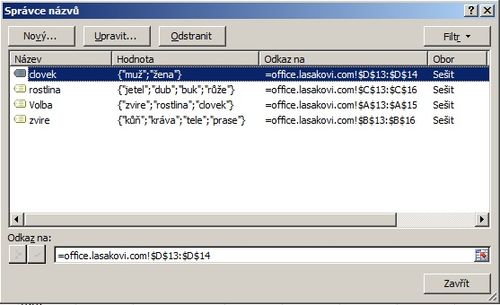
Pojemnujete jednotlivé sloupce první například Volba, druhy zvire, třetí rostlina, čtvrtý clovek. Tj. jména z prvního sloupce, který mate pojmenovan VOLBY musí souhlasit s pojmenovanými dalšími sloupci. (tj. pokud vyberete zvire musí se další sloupce jmenova zvire). Viz ukázka: Správce názvu
2. Ověření dat - první sloupec
Pro první ověřovací sloupce (tam se využije pojmenování volba - tj. bude se vybírat zvíře, rostlina, člověk)
3. Ověření dat - druhý sloupec
Pro druhy ověřovací sloupce (ten už je závislý na prvním), Vyberete opět seznam a do políčka zadáte vzorec:
=NEPŘÍMÝ.ODKAZ(A7)
Podle potřeby rozkopírujete.
Hotovo
A již můžete otestovat.
Ke stažení zdarma - verze 1
Soubor
Propojené (závislé) seznamy - ověření dat - praktická ukázka
 ke stažení zdarma.
Verze 2 - další výběry na základě podmínky jsou dynamické

Další možnost jak vytvořit propojený seznam. Cílem je v prvním ovládacím pole se seznamem vybrat typ, položky v dalších vyběrových seznamech je nutno upravit podle tohoto výběru. Počet položek ve výběrových seznamech nemusí být stejný.
Vyberu typ a k němu si volím další varianty:
- Orientace
- Průměr
- Délka
Vstupní data
Na obrázku vpravo je ukázka dat, která jsou použita v praktickém řešení.
Soubor
zdrojová data
ke stažení zdarma, ať můžete sami prakticky zkoušet.
Postup řešení - verze 2
Řešení
Jsou naznačena dvě řešení:
- Funkce a ovládací prvek formuláře - Řešení využívá funkce VVYHLEDAT, KDYŽ, dynamicky definované názvy a ovládací prvek - pole se seznamem.
- Pomocí ověření dat - Pro ověření dat má každý sloupec definovaný název, jeho jméno a číslo typu (tj. například Orientace201, Delka202, atd.)
Nepřímý odkaz je složen ať se může odkazovat na daný definovaný název podle výběru typu:
=NEPŘÍMÝ.ODKAZ(CONCATENATE($O$25;ZPRAVA(N26;3)))

Ke stažení zdarma - verze 2
Soubor
Propojené (závislé) seznamy
ke stažení zdarma. Pokud se vám například nedaří samostaně vytvořit.
Příbuzná řešení
Pokud hledáte podobné řešení, odlišné úlohy, třeba využijete některé z již vyřešených praktických příkladů:
- Výběrový seznam bez opakování
- Dynamická oblast pro graf - vyberte rozsah a automaticky se vygeneruje příslušný graf
- Zobrazení zvoleného obrázku - vyberete název a zobrazí se příslušný obrázek
Závěrem
Pomohla Vám některá z verzí? Nebo popsaný "problém" řešíte úplně jinak? Můžete zmínit v komentářích své řešení.
Článek byl aktualizován: 19.09.2020 10:56
Odměna
Ušetřil vám tento web čas, peníze? Pomohl vyřešit problém? Jste ochotni poskytnout symbolickou odměnu na další rozvoj? Vybrte si formu odměny, která vám vyhovuje.
Pavel Lasák - autor webu

Microsoft Office (Word, Excel, Google tabulky, PowerPoint) se věnuji od roku 2000 (od 2004 na této doméně) - V roce 2017 jsem od Microsoft získal prestižní ocenění MVP (zatím jsem jediný z ČR v kategorií Excel). Své vědomosti a zkušenosti dávám k dispozici i on-line ve videích pro SEDUO. Ve firmách školím a konzultuji, učím na MUNI. Tento web již tvořím přes 15 let. Zdarma je zde přes 1.000 návodu, tipů a triků, včetně přes 250 různých šablon, sešitů.


Komentáře
Oli
Přidáno: 06.11.12 16:49
Chtěla bych se zeptat, zda lze nějak realizovat dva podmíněné sloupce, nebo ještě lépe variantu - pokud mám ze seznamu vybrané určité pole automaticky se mi vyplní jiné dvě pole - varianta s IF bohužel není možná praktikovat vzhledem k rozsahu.. Děkuji za odpověď, Oli
Pavel Lasák
Přidáno: 06.11.12 18:59
To Oli: Nějak jsem nepochopil zadání. Vyberu Něco z prvního sloupce barvu, z druhého velikost, a ve třetím vybírám z výsledku?
Oli
Přidáno: 16.11.12 18:06
mám 4 sloupce - první dva jsou závislé, viz toto téma a další dva by se měli automaticky vyplnit podle 2 sloupce - pokud mi dáte mail, mou zaslat ukázku
Pavel Lasák
Přidáno: 17.11.12 20:41
To Oli: email je v patičce lasak@centrum.cz
David
Přidáno: 10.01.13 16:27
Dobrý den, pokud podmíněné buňky zadám ve "Správci názvů" jako dynamicky pojmenovanou oblast pomocí fce. "Posun", při nastavení ověření dat u podmíněných buněk je zobrazena hláška: "Hodnota v poli Zdroj je v současnosti hodnocena jako chyba.Chcete pokračovat?" Pokud místo fce. "Posun" nastavím pevnou oblast, tak vše funguje jak má. Je toto nějak řešitelné s dynamicky pojmenovanou oblastí? Používám excel 2007
Pavel Lasák
Přidáno: 21.01.13 20:14
To David: Jak máte definován dynamický seznam?
=POSUN(List1!$A$2;0;0;POČET2(List1!$A$2:$A$200);1)
Tenhle mi funguje bez problému. Funguje SUMA, když jsou v buňkách čísla dynamického seznamu čísla?
=SUMA(MujDefinNazev)
Přidáno: 06.02.13 10:26
dobrý den, zajímal by mě stejný dotaz, jako měl uživatel "Oli". (mám 4 sloupce - první dva jsou závislé, viz toto téma a další dva by se měli automaticky vyplnit podle 2 sloupce) je mozne nalezt reseni nekde na vasem webu? diky za odpoved
Pavel Lasák
Přidáno: 06.02.13 16:15
To ??: Prosím o zaslání ukázky, pokusím se doplnit. Nějak mě nenapadá logická závislost, ne které lze demonstrovat.
Jakub Mynář
Přidáno: 06.03.13 12:46
Dobrý den, jak dosáhnout aktualizace ověření dat? po přepnutí v listu se změní data tedy i seznam který se ověřuje, ale po změně zůstane buňka s ověřením prázdná a musím ručně přepnout na aktuální hodnotu v rozevíracím seznamu. Je nějaké řešení?
David
Přidáno: 17.09.13 10:44
Dobrý den, lze nějak ošetřit variantu kde při kombinaci prvních dvou polí vyjde stejný výsledek ale možnosti výběru v dalším navazujícím poli by měl být jiný? Příklad: Varianta 1 - Triko - pánské/dámské - vyberu pánské Barva - bílá/černá/červená - vyberu bílá Velikost - M/L/XL Varianta 2 - Triko - pánské/dámské - vyberu dámské Barva - bílá/červená - vyberu bílá Velikost - XS/S/M/ Jak ošetřím aby Velikost nebyla závislá pouze na Barvě ale i na předchozím výběru a byly zachovány zobrazené pojmy? Děkuji za radu.
Pavel Lasák
Přidáno: 16.10.13 07:20
To David: Doplnil jsem článek o další možné řešení, snad jsem požadavek pochopil správně.
MUNA
Přidáno: 13.12.13 11:50
Dobrý den, první sloupec na kterém jsou závislé ostatní sloupce obsahuje názvy, které jsou stejné jako buňky - E27, E14, GU10 a asi z toho důvodu mi to nefunguje, dá se to nějak ošetřit, tak aby se název nemusel měnit? Děkuji
Pavel Lasák
Přidáno: 13.12.13 16:46
To MUNA: Nic mě nenapadá jak to obejít, kromě změn názvu.
Jan Korelus
Přidáno: 22.12.13 11:10
Dobrý den, Měl bych stejný dotaz jako pan Mynář. Mám rozevírací seznam ze dvou buněk, kde jedna buňka je pevně daná a druhá je na základě vzorce. Při zadání z rozevíracího seznamu zadávám aktuální hodnotu ze vzorce - OK. Ale pokud se mi poté aktualizuje vzorec na jinou hodnotu, potřebuji, aby se mi aktualizovala i buňka předtím zadaná. Jde tedy nějakým způsobem za pomocí ověření vložit do buňky v podsttě vzorec a další hodnotu pevně danou? Děkuji
Pavel Lasák
Přidáno: 22.12.13 16:07
To Jakub Mynář, Jan Korelus: Tohle bych už viděl na využití VBA, bez maker mně nenapadá jak změnu automaticky provést. Hodnota se zkontroluje při zadávání do buňky, na následné změny v pravidlech už nereaguje. Lze jen "zakroužkovat" čísla která neodpovídají zadaným podmínkám.
Patrik
Přidáno: 15.01.14 09:16
Dobry den, chcel by som sa spytat, akym sposobom by sa dala vyriesit nasledovna situacia:MAm zoznam zamestnancov(stlpec , A-priezvisko, B-meno, C-rodne cislo, D-adresa). udaje jednotlivych ludi by som chcel cez roztvaraci zoznam vkladat do formulara tak, ze ked vyberiem napr priezvisko, tak moznosti pre vyber mena uz nebudu vsetky mena zo zoznamu, ale iba tie, ktore mozu byt realne vybrane. Napr Novak Peter,Novak Jozef, Blaho Ivan....v prvom zozname vyberiem "Novak", v zozname meno bedem moct vyberat len Peter alebo Jozef. Vdaka vopred
Pavel Lasák
Přidáno: 15.01.14 22:24
To Patrik: Tohle bych už viděl na VBA. Případně využít funkce SVYHLEDAT, POSUN, INDEX,...
Patrik
Přidáno: 16.01.14 00:10
Vdaka za odpoved pan Lasak. Aspon nebudem nastvany, ze to de nejak jednoducho a ja som to nenasiel:-) Idem skusat SVYHLEDAT, POSUN, INDEX.
Zbyněk
Přidáno: 21.01.14 03:45
Dobrý den, chtěl bych se zeptat, lze nějakým způsobem udělat aby po výběru z rozevíracího seznamu (cca 6 položek) se vyplnili zbylé bunky hodnotami odpovídajícími pro dané položky? Tj. aby výběr probíhal pouze v jedné buňce a na základě té by si vždy změnila data. Je to případně proveditelné pomocí makra? Děkuji.
Pavel Lasák
Přidáno: 21.01.14 19:08
To Zbyněk: Využít funkci SVYHLEDAT pokud je k dispozici tabulka, kde výbrané hodnotě jsou přiřazeny patřičné údaje.
MichSeb
Přidáno: 24.03.14 08:58
Dobry den, chtel bych se zeptat na jednu vec - mam na Listu 2 zdrojovou tabulku pro vytvoreny seznam (rekneme 10 polozek textu), v Listu 1 mam 20 radku ve kterych mam rozeviraci seznam z tehle dat. Potreboval bych nejakou kontrolu, ze mam na Listu 1 zobrazeny vsechny polozky z daneho seznam. Da se to pres bezne funkce, nebo je treba programovani... Resp. da se nastavit ze pokud jiz nekterou polozku ze seznamu zviditelnim (zobrazim) na Listu 1 tak ji dal nebudu mit v nabidce pro dalsi radek? Dekuji Michal
Jan
Přidáno: 29.03.14 11:06
Dobrý den, potřebuji do prvního pole vybrat částku, do druhého dobu splatnosti a v závislosti na tom, aby se do třetího sloupce vyplnil přislušný poplatek. Potřebuji řešit pomocí ověření dat, snažil jsem se načerpat inspiraci z tohoto článku, ale trochu jsem se v tom ztratil. Děkuji Jan
Tomáš
Přidáno: 13.06.14 15:15
Dobrý den. Stáhl jsem příklady. Je to pěkné hodilo by se mi to, ale jsem totálně mimo! Prosím o radu jak ty seznamy naplním??? Omlouvám se za hloupou otázku. Jen doufám, že nedostanu hloupou odpověď. Děkuji Tomáš
Josef
Přidáno: 02.07.14 11:29
Dobrý den, já právě teď hledám něco podobného. Ale mám oblast, kde budu vytvážet více rolovacích menu ze stejného seznamu. A potřebuji, abych už nemohl v druhém rolovacím menu vybrat po druhé jednu položku. Mám seznam lidí a ty přiřazuji na stroje v jeden den. potřebuji, aby ze bufferu mizel po každé co si ho na jeden stroj vyroluje a nemohl ho vybrat na stroj druhý.
Martin
Přidáno: 11.07.14 23:05
Dobrý den Potřeboval bych poradit jak vytvořit rozbalovací seznam kde by se za něj hned přiřadila daná data na řádku. Příklad: stůl - malý, černý, 2010 židle - malá, hnědá, 2013 postel - velká, modrá, 2009 Tuhle tabulku dát jako rozbalovací seznam, kde když vyberu stůl, tak se mi vedle do buněk vypíše malý, černý, 2010. Pokud vyberu židli tak se mi vypíše vedle její parametry. Děkuji za odpověď Pokud byste byl ochoten, tak bych byl rád o vytvoření ukázkového excelu a zaslání na email :). martinmachac13@gmail.com
Pavel Lasák
Přidáno: 30.07.14 11:14
To Josef: Postup řešení v samostatném článku: Výběrový seznam bez opakování s využitím ověření dat.
Ondřej
Přidáno: 01.08.14 09:29
Dobrý den, zkoušel jsem vytvořit propojené seznamy dle Vašeho návodu. Ale jakmile zkusím vytvořit podmíněný druhý sloupec(buňku) prvnímu sloupci (buňce), excel mi nahlásí: "Hodnota v poli Zdroj je v současnosti hodnocena jako chyba. Chcete pokračovat?". Zkoušel jsem si vytvořit i naprosto identický příklad dle vašeho přiloženého vzoru, ale i ten mi hlásí chybu, i když to dělám krok po kroku dle vašeho vzoru. Minimálně nevím kde dělám chybu. Potřebuji vytvořit tabulku. Uvedený příklad: první sloupec je brán jako hlavní, v tomto hlavním sloupci si vybírám v seznamu z například sedmi lidí. Každý člověk vykonává např. 7 specifických činností, tudíž potřebuji, aby se mi u vybrané osoby zobrazil ve druhém sloupci seznam s činnostmi, které zastává. A ve třetím a čtvrtém sloupci(popřípadě ve dvou řádcích pod sebou) by se mi měly nabídnout v rozevíracím seznamu podřízení zaměstnanci, kteří danou činnost budou vykonávat (dle vašeho posledního příspěvku by se u podřízených pracovníků nemělo opakovat již jednou vybrané jméno). A je možné, pokud v nějaké nadřízené buňce něco změním, aby v podřízených buňkách nezůstával původní text? Mohl bych Vás poprosit o radu? Popřípadě mohu zaslat print screen (soubor) se zobrazeným problémem, nebo vytvářenou tabulkou. Předem Vám mnohokrát děkuji, snad jsem vše srozumitelně popsal. Ondřej
Pavel Lasák
Přidáno: 02.08.14 11:21
To Ondřej: Nefungují vám ani přiložené příklady, které jsou ke stažení zdarma? Neděláte chybu v zadávaní dat definovaných názvu? Článek jsem rozšířil a doplnil o další screeny obrazovek.
V případě potřeby mohu nabídnout placené konzultace.
Radek J.
Přidáno: 26.01.15 11:34
Dobrý den, mám dotaz z jiného soudku. Jde mi o samotný rozevírací seznam. Jeho šířka je určena šířkou sloupce. Ale co počet řádků ? U mě zobrazuje 8 položek, jenže já jich mám 14 - pohodlně by se mohly zobrazit všechny, ale jak na to ? Jinak řečeno, chtěl bych se zbavit posuvníku a ani to nemusí být nijak dynamické (vybírám kraje, ketrých je prostě 14...)
Hanka H.
Přidáno: 24.02.15 10:16
Dobrý den, mám dotaz: Mám vytvořenou tabulku cen, podle délky dráhy výrobku, ceny nejsou přímo úměrné délce dráhy např: 0 - 5 m = 0 Kč 5,1 - 6 m = 200 Kč 6,1 - 7 m = 400 Kč 7,1 - 10 m = 500 Kč 10,1 - 11 m = 700 Kč 11,1 - 12 m = 900 Kč 12,1 - 15 m = 1000 Kč atd... Když vepíšu do buňky A1 délku dráhy, potřebovala bych, aby v buňce B1 se mi zobrazila cena dle tabulky. Můžete mi poradit, jak mám buňku B1 propojit s tabulkou?
Radek J.
Přidáno: 17.03.15 10:45
Hanko, já bych to udělal přes SVYHLEDAT. Někde bokem budete mít tabulku" 0 0 5,1 200 6,1 400 7,1 500 atd a pak použijete =svyhledat(A1;adresa pomocné tabulky;2;1) Vyzkoušejte ...
Mirek M.
Přidáno: 03.06.15 11:17
Prosím jak mám propojit seznamy čísel, v seznamu roky mám čísla 1,2,3 a v dalších mám pro 1 hodnoty 1,2,3,4,5,6,7,8,9,10,11,12, pro 2 hodnoty 12 a pro 3 hodnoty 12. Rozsah 1,2,3 mám pojmenován jako roky, a při pojmenování rozsahu 1,2,3,4,5,6,7,8,9,10,11,12 jako 1 mi excel napíše chybu že zadaný název není platný. Poraďte prosím co mám dělat.
Pavel Lasák
Přidáno: 30.07.15 10:10
TO Mirek M.: Máš vhodně pojmenované seznamy?
Milan N.
Přidáno: 01.09.15 13:00
Zdravím, můžeš mi prosím poradit ? Mám dva sešity (data.xlsx a zavody.xlsx). Sešit zavody.xlsx má propojené buňky na sešit data.xlsx. ='C:\sdh\[data.xlsx]List1'!$D$4 . Sešit zavody chci zobrazovat na LCD televizi a sešit data u sebe v notebooku kde budu zadávat data. Pokud mám spuštěný oba sešity v jednom excelu tak vše funguje data se aktualizují, ale pokud spustím excel otevřu zavody.xlsx a znova spustím excel a otevřu data.xlsx tak to nefunguje. Musím sešit data uložit a v sešitě zavody kliknout v záložce DATA na Aktualizovat propojení a pak se to zaktualizuje. Te to ale řešení na takový přes ruku. Nedalo by se to nějak usnadnit aby se sešit zavody aktualizoval hned po změně hodnot v buňkách v sešitě data ?
Díky za pomoc Milan
Honza S.
Přidáno: 10.11.15 16:00
Dobrý den, zajímalo by mě řešení aktualizace závislého seznamu pomocí VBA, nebo i bez něj. Kromě závislého seznamu mám stejný problém při používání pojmenovaného vzorce, který vyhodnocuje text jiné buňky jako vzorec. Je zde někde článek zabývající podobnými problémy ? Napadá vás nějaké řešení ? Děkuji Honza.
Standa
Přidáno: 28.01.16 00:41
Dobrý den Pavle, prosím o radu. Chtěl bych výběrem ze seznamu v buňce A automaticky vyplnit buňku B hodnotou, která bude umístěna vedle buňky, ze které tvořím seznam. Příklad: Sloupec A je Jméno člověka a sloupec B Cena za jeho trénink (ta se u každého člověka mění a vyplňuji ji do sloupce B vedle jména). Zdrojová data pro seznam jsou na druhém listě. Rozumíte mi prosím? Děkuji Standa
Filip .Č.
Přidáno: 11.03.16 09:55
Dobrý den, rád bych udělal závislý seznam, ale chtěl bych aby do jednoho pole bylo možné jak vybírat ze seznamu, tak i zapisovat nějaké data a nevím jestli je to nějak proveditelné. Uvedu příklad s použitím vašeho zvířete a rostliny. V buňce A1 vyberu zvíře/rostlina/jiné a buňce A2 pak vyberu kůň, kráva(zvíře); dub, růže(rostlina); nebo dopíšu co cokoliv jiného např. člověk pokud v buňce A1 vyberu "Jiné". Zkrátka bych chtěl aby se mi zrušil závislý seznam, když vyberu určitou hodnotu v předchozí buňce. Předem děkuji Filip.
Pavel Lasák
Přidáno: 31.03.16 13:15
To Filip: Nejednodužší mít dynamický sloupec jiné, tam zadat hodnotu a tu jen vybrat do dané buňky. Tj. Stačí mít jednu buňku označenou jako jiné a pokud ji vyplním tak to slovu použiji ve výběru. Jinak by se muselo řešit makrem na pozadí, které zasislý seznam zruší.
Honza
Přidáno: 11.04.16 13:14
Dobrý den, mám dotaz k "Verze 1 - druhý výběr na základě podmínky": pokud zvolím např. zvíře, tak v podmíněné buňce lze tedy zvolit pouze z výběru zvířat (např. tele), ale jakmile změním VOLBU např. na "rostlina", tak v podmíněné buňce zůstane předtím zvolené zvíře (tele), což už neodpovídá požadovanému výběru. Lze tohle nějak ošetřit? Děkuji předem za odpověď.
uhlirek
Přidáno: 27.04.16 12:51
za mne jen...... díky. Vyřešil jsem svůj problém se "závislým" ověřováním dat :-D
Petr P.
Přidáno: 25.05.16 11:25
Dobry den, postreboval bych neco podobneho udelat ve Wordu. V jednom formulari by vyber ovlivnil jine formulare. Je to mozne? Dekuji za odpoved. PP
Aja
Přidáno: 05.07.16 16:26
Dobrý den Pavle, mám takovou delikátní otázku: Do svého word dokumentu potřebuji vložit rozevírací seznam, který bude propojen s excelovskou tabulkou (zdroj informací) a který bude s podmínkou. Např. mam dokument\smlouvu\fakturu, kde potřebuji na konci dokumentu vyplnit jméno dodavatele\jméno firmy a dále nazákladě této informace zodpovědného jednatele za firmu který má podpisové právo + ještě informace ohledně kolegy, který je zodpovědný za tohoto klienta a který může za nás podepisovat. Tabulku s těmito dodaveteli a dalšími informacemi máme v jedné excelovské tabulce - v jednom sloupci je informace o dodavateli a v druhém sloupci zodpov.osoboa za dodavatele ve třetí jeho pozice a ve čtvrtém sloupci zodpovědná osoba za nás a v pátém jeho pozice. Ráda bych aby to fungovalo následnovně: Ve word dokumentu vyberu z rozevíracího listu jméno dodavatele a následně se mi vyplní další čtyři buňky a to zodpovědná osoba která podepisuje za dodavatele - jeho pozice a další bude zodpovědná osoba za naší společnost, společně s jeho pozicí. Snažila jsem se různě po internetu vykoumat jak by to šlo namapovat, ale bohužel nepřišla jsem na nic kloudného, všude je jen něco, co by teoreticky mohlo pasovat. Díky moc za pomoc :). Krásný den přeji!
Jara
Přidáno: 23.08.16 21:25
Velmi užitečná rada. Děkuji. Ovšem rád bych věděl, jak použít dynamickou oblast pro combobox. Problém je v počtu řádků. V seznamu "1" vyberu položku. V seznamu "2" je např. 5 položek. Ovšem když vyberu znovu v seznamu "1" jinou položku která má v seznamu "2" zobrazit 20 položek, tak seznam "2" zobrazí opět pouze 5 položek s posunvníkem. Vždy se zobrazí počet řádků v seznamu "2" podle prvního výběru ze seznamu "1". Jako by se vzorec nepřepočítal. Děkuji za radu.
Pepa
Přidáno: 27.10.16 12:29
Dobrý den jsem v Excelu amatér a i přes zde vysvětlený postup mi nejde dát do hromady funkční tabulku problém mam podobný těm předešlým mam sloupec s názvem C4 až C27 a ve vedlejším sloupci mam hodnotu a rád bych aby když na jiné stránce otevřu v buňce výběr ze sloupce s nazvi tak aby se mi ve vedlejší buňce objevila příslušná hodnota
Excel
- Videokurzy
- Pdf materiály
- Školení konzultace
- Základy MS Excel
- Soubor - karta
- Domů - karta
- Formát dat
- Vložit
- Grafy - typy, tvorba
- Grafy - úpravy, změny
- Vzorce (Funkce)
- Funkce logické
- Funkce textové
- Funkce vyhledávací
- Funkce statistické
- Funkce matematické
- Funkce datum a čas
- Funkce databáze
- Funkce informace
- Funkce konstrukce
- Funkce nové
- Matice
- Data - karta
- DATA - pás karet popis
- NAČÍST EXTERNÍ DATA
- » Načítání dat z webu
- » Načítání dat z textu
- » ODBC - Microsoft Query
- » Existujici pripojeni
- » Zrušit propojení (ověření dat)
- » Načíst data z Google tabulek
- SEŘADIT A FILTROVAT
- » Seřadit - Excel 2010
- » řazení problémy (Bug)
- » Filtry - Excel 2003
- » Filtry - Excel 2010
- » Rozšířený filtr
- » Filtry bez filtru
- » Porovnat dvě tabulky
- » Unikatní filtrovaná data
- » Zavislá filtrovaná data
- DATOVÉ NÁSTROJE
- » Text do sloupců
- » Odebrat duplicity
- » Označit duplicitní záznamy
- » Ověření dat - Excel 2003
- » Ověření dat - Excel 2010
- » Propojené seznamy
- » Hledání řešení
- » Tabulka dat
- » Dynamické doplňování
- SOUHRNY
- Kontingenční tabulka (2003)
- Datové typy
- Revize - karta
- Vývojář - karta
- Kontingenční tabulka
- Dashboardy
- Power Query editor
- Power Pivot - View
- VBA úvod a seznamy
- VBA Teorie základy
- VBA Buňky cell
- VBA Listy sheet
- VBA vzorce funkce
- VBA Práce se soubory
- VBA Formuláře (UserForm)
- VBA Grafy
- VBA Kontingenční tabulky
- VBA Application
- VBA Pás karet, Menu
- VBA Triky
- VBA praktické příklady kódu
- VBA tahák (cheat sheet)
- Praktické příklady
- Marketing controling finance
- Finanční poradce
- Šablony - Templates
- Testy
- Ostatní
- Obecně o Excelu
- Power BI
- Funkce Google tabulky
- Articles in English
- Office Script
- PowerApps
- Python
- Jiní autoři
Sdílejte
|
Pomohl Vám návod? Sdílejte na Facebooku, G+ |
||
|
LinkedIn... |


