Seřadit - Excel 2010
Videokurzy Excel
Ve spolupráci se SEDUO jsem vytvořil několik videokurzů:
- Jak na Excel - naučte se efektivně využívat Excel - nejoblíbenější (Hodnocení 97%, přes 13.000 studentů, + 750 pozitivních zpětných vazeb) - Získat kurz
- MaxiKurz Excel - získejte lepší práci, více peněz, staňte se nepostradatelní (přes 6 hodin videí, 160 lekcí) - Získat kurz
- G tabulky... - pokud nemáte rádi Excel využijte kurz na Google-tabulky
... proč, jak seřadit data v Excelovské tabulce? ... Praktické informace jak seřadit data se dozvíte v tomto článku.
... Dejte data do latě ;) ...
Aktualizováno: 20.10.2013
Úvodem do seřazení (řazení)

Článek se zabývá možnostmi, které Excel nabízí při řazení dat (hodnot, ikon) ať už v řádcích nebo sloupcích. Pro přehlednost je článek rozdělen do několika kapitol:
- Proč řadit data
- Trocha teorie k řazení
- Zdrojová tabulka
- Seřadit podle řádků - A/Z - Z/A
- Seřadit podle řádků - vlastní řazení
- Seřadit využitím filtrů
- Seřadit podle sloupců
- Ke stažení
Proč řadit data
Možná si pokládáte otázku proč řadit data? Důvodů může být mnoho, mezi základní patří:
- Přehlednost - například abecední seznam pracovníku (rychleji najdete hledaného zaměstance)
- Podmínka pro správné fungování funkci - pro správné vyhodnocení funkcí (SVYHLEDAT) je potřeba, aby data v tabulce byly seřazeny (vzestupně/sestupně)
- Podklady pro grafy - pokud data seřadíte můžete se v nich rychleji zorientovat
- Analýzu dat - seřazení je nedilnou součástí pro spravnou analýzu dat a učinější rozhodování jak dále
- ...
Trocha teorie k řazení
Řazení je abecední (u textu) buď od A do Z, nebo zpětně od Z do A. čísla od nejmenšího nebo od největšího. Dokonce excel umí řadit podle barvy buněk, barvy písma a podle ikon (zatím nenalezám praktické použití řazení podle barev, ale třeba někdo přijde na důvod proč řadit podle barev).
Pokud je řazení textu čísel znaků (A - Z) nejprve se seřadí čísla, poté znaky a nakonec písmena, kdy velké písmeno je výše než malé písmeno. V české verzi Excel respektuje písmenka a háčky a čárkami (ž,č,ř) a dokonce i správně zařadí ch.
Nejčastěji se seřazení (řazení) provádí na sloupcích (vyberete sloupec a jeho jednotlivé řádky se seřadí), ale můžete řadit také po řádcích (vyberete řádek a příslušné sloupce seřadíte).
Pokud seřazený sešit uložíte, tak se uloží i nastavené řazení.
Zdrojová tabulka
Pro praktickou ukázku, jak funkce seřadit v Excelu funguje, doporučuji vytvořit (nebo stáhnout viz dále) následující tabulku. Na této tabulce ukáži jednotlivé možnosti řazení.

Ke stažení
Soubor
zdrojová tabulka pro: seřadit data
 ke stažení zdarma. Soubor pro Excel 2010 (2007).
Seřadit A/Z nebo Z/A (vzestupně / sestupně)
Pro rychlé seřazení podle vybraného sloupce.
Před seřazením doporučuji označit celou tabulku, kterou chcete seřadit (bez záhlaví).
Ikony se nachází na kartě Data v sekci Seřadit a filtrovat. Klik na příslušnou ikonu A/Z nebo Z/A. Excel seřadí se veškerá data v tabulce podle prvního sloupce (vzestupně / sestupně).

Poznámka: pokud máte zároveň nastaven v tabulce filtr, stačí označit buňku ve sloupci, podle kterého chcete data seřadit.
Ovládání klávesnici
Pro řazení lze použít ovládání pomocí klávesnice (tj. postupný stisk kláves):
- Alt - W - Q
- Alt - W - S
Seřadit - vlastní řazení - řádky
Nejčastější použití.
Před seřazením doporučuji označit celou tabulku, kterou chcete seřadit (bez záhlaví).
Ikona se nachází na kartě Data v sekci Seřadit a filtrovat. Klik na ikonu seřadit, obdržíte dialogové okno Seřadit
Dialogové okno: Seřadit
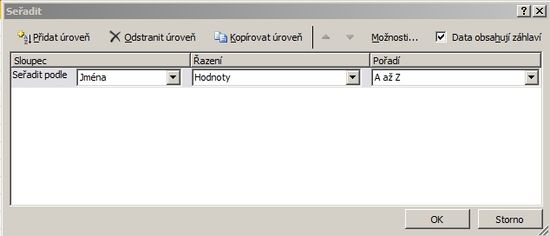
V tomto dialogovém okně lze nastavit:
- Sloupec - zvolit podle kterého sloupce se má seřadit
- Řazení - podle čeho se má řadit
- Pořadí - nastavit pořadí
Sloupec - pokud sloupce mají záhlaví zobrazí Excel jejich názvy, pokud tabulka nemá záhlaví - jsou zobrazeny písmena sloupců.
Řazení - podle čeho se má řadit (hodnoty, barva buňky, barva písma, ikona buňky)

Pořadí - nastavit pořadí - A až Z (vzestupně), Z až A (sestupně), podle seznamu (zobrazí se dialogové okno vlastní seznamy).

Další možnosti nastavení:
- Přidat další úroveň - další možnost řazení - podle dalšího sloupce (například pokud máte 100 Nováku, podle dalšího sloupce je můžete ještě seřadit podle roku narození).
- Odstranit úroveň - pokud již nechcete podle tohoto sloupce řadit - dojde k jeho odstranění.
- Kopírovat úroveň - zkopíruje se nastavení podle aktuálně zvoleného řádku
- šipky nahoru-dolů přehození priority sloupce podle kterého se bude řadit.
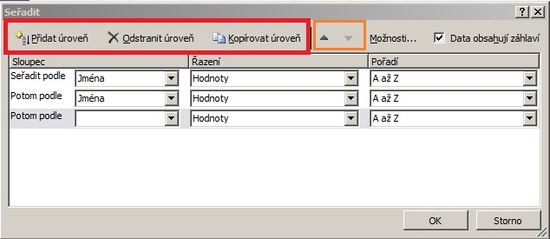
Klavesnicové ovládání
Lze použít ovládání pomocí klávesnice (postupný stisk kláves):
- Alt - W - 9
Karta Domů - sekce Úpravy
Poznámka: Řazení se nachází i na kartě Domů v sekci Úpravy ikona Seřadit a filtrovat a v zobrazeném menu vybrat Vlastní řazení zobrazí se stejné dialogové okno Seřadit jako v předchozí kapitole - kde je jeho ovládaní a nastavení popsáno.
I v tomto okně jde dialogové okno zobrazit přes klávesnici (jen klávesy jsou jiné) - tímto vás ale nebudu mást.

Seřadit podle sloupců
Jak využít k řazení filtrů.
Pokud máte na tabulku aplikovaný filtry, můžete využít a seřadit přímo z příslušné ikony filtrů.
Vložení filtrů
Označte záhlaví a přes kartu Domů ikona Seřadit a filtrovat a z menu Filtr. Záhlaví tabulky bude obsahovat ikony pro filtr.

Stačí vybrat sloupec, podle kterého cchete řadit, klik na šipku v patřičném záhlaví a vyberete jak chcete seřadit:
- A-Z
- Z-A
- seřadit podle barvy
A máte hotovo.
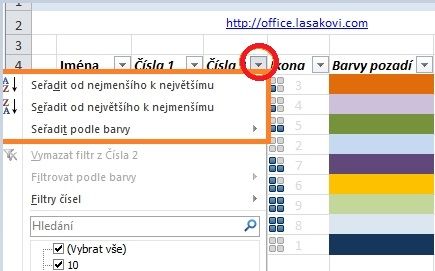
Poznámka: Podrobněji o filtrech v samsotatném článku: Filtry - Microsoft Excel 2010.
Seřadit podle sloupců
Jak seřadit v Excel tabulku podle sloupců.
Protože se objevil netradiční požadavek jak seřadit tabulku dle sloupců, musel jsem trochu googlit (nejprve jsem chtěl použít VBA), ale proč se dřít, když to umí přímo Excel (jen ne trochu skryto).
Z tabulky:

Na kartě Domů v sekci Úpravy ikona Seřadit a filtrovat položka Vlastní řazení...
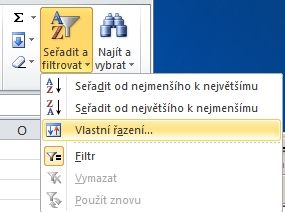
Z dialogové karty Seřadit zvolit Možnosti...


Zaškrtnout Seřadit zleva doprava pak jen potvrdit OK
Pak jen v Řádek zvolit podle kterého řádku se má řadit, tj. například Řádek 2 pro naší tabulku, pak třeba ještě upřesnit Řazení a Pořadí.

Klik OK a tabulka je seřazena.


Ke stažení
Stáhněte si tabulku a můžete zkoušet řadit.
Soubor
data pro seřazení v Excel
ke stažení zdarma pro excel 2007 a vyšší.
Závěrem
Využíváte ručního řazení, nebo v šablonách máte nastaveny VBA kódy pro automatické řazení? Můžete zmínit v komentářích.
Článek byl aktualizován: 19.09.2020 10:56
Odměna
Ušetřil vám tento web čas, peníze? Pomohl vyřešit problém? Jste ochotni poskytnout symbolickou odměnu na další rozvoj? Vybrte si formu odměny, která vám vyhovuje.
Pavel Lasák - autor webu

Microsoft Office (Word, Excel, Google tabulky, PowerPoint) se věnuji od roku 2000 (od 2004 na této doméně) - V roce 2017 jsem od Microsoft získal prestižní ocenění MVP (zatím jsem jediný z ČR v kategorií Excel). Své vědomosti a zkušenosti dávám k dispozici i on-line ve videích pro SEDUO. Ve firmách školím a konzultuji, učím na MUNI. Tento web již tvořím přes 15 let. Zdarma je zde přes 1.000 návodu, tipů a triků, včetně přes 250 různých šablon, sešitů.


Komentáře
M.Sidorr
Přidáno: 05.12.13 00:07
Dobrý den, chtěla bych se zeptat, jak to udělat, aby se při seřazení dat podle abecedy měnilo zároveň i pořadí celých řádků. Např. V jednom sloupci mám slovesa v němčině, ve druhém jejich překlad, ve třetím v jaké lekci se vyučují. Problém je, že když dám seřadit podle abecedy první sloupec, překlady a čísla lekcí již neodpovídají... děkuji předem
Pavel Lasák
Přidáno: 05.12.13 17:36
To M.Sidorr: Musí být označena cela tabulka.
Vašek
Přidáno: 13.02.14 12:20
Zdravím, hlásím chybu v odkazu pro stažení zdrojové tabulky
Pavel Lasák
Přidáno: 16.02.14 07:01
To Vašek: Díky už je opraveno.
hana
Přidáno: 23.03.14 00:50
Dobrý den, potřebuji vědět: když mám takhle zadaný text:Pracovní den!počet odpracovaných hodin!pozice!pracovník 1.1.2014!8!4!4 1.1.2014!4!1!5 1.1.2014!4!3!4 tak jak to mám udělat abych to měla rozdělené do sloupců s hlavičkou: pracovní den, pracovník atd.. bez těch vykřičníků děkuji za pomoc
Pavel Lasák
Přidáno: 23.03.14 17:36
To hana: Rozdělit využitím textových funkcí do příslušných sloupců.
Přehled funkcí: http://office.lasakovi.com/excel/funkce/ms-excel-funkce-textove/
Praktické příklady: http://office.lasakovi.com/excel/funkce/funkce-textove-prakticke-priklady-excel/
P.Hájek
Přidáno: 06.08.14 08:29
Dobrý den, lze nějak udělat, aby se mi ve sloupečku zařadily nulové hodnoty na konec tabulky a zbytek zůstal tak, jak je (neseřazen podle žádného sloupce)? Děkuji
Pavel Lasák
Přidáno: 06.08.14 16:53
To P.Hájek: Jak tohle udělat bez VBA makra nevím.
Josef Moravec
Přidáno: 22.09.14 10:59
Pokud by to nevadilo z jiného důvodu, navrhuji použití pomocného sloupce se vzorcem "= KDYŽ( buňka = 0; 1; 0)" a pak seřadit podle tohoto sloupce.
Jirka
Přidáno: 25.09.14 19:46
Sloupce jsou v pohodě, ale co řazení mnoha řádků ?
Josef Moravec
Přidáno: 26.09.14 13:22
To Jirka: Co máte na mysli? Rychlost nebo nějakou chybu v řazení? Testoval jsem to v Excelu 2010 na všech 1048576 řádcích (každý stý byl s nulou), pravda jen na třech krátkých sloupcích, a bylo to bez chyby. Rychlost nic moc, ale srovnatelná s ukládáním a otevřením souboru cca 70 MB.
Petr Pecháček
Přidáno: 23.10.14 09:13
Než dopíšu vlastní článek, pár "tipů" - zkuste si řadit jiné znaky ASCII/ANSI, apostrof, prázdnou buňku, prázdný řetězec, ch/Ch, chybové hodnoty, pravdivostní hodnoty, poté přirozené třídění... vše začíná tím, jak Excel porovnává znaky/řetězce, proč je vlastně "ch", tam kde je (v reálu má pár ch/Ch přehozené pořadí oproti ostatní logice), jak na řazení ve VBA... V nápovědě je dá se říct velké české kulové.
Petr Pecháček
Přidáno: 23.10.14 10:38
S tím ch/Ch beru zpět...
Pavel Lasák
Přidáno: 23.10.14 13:06
To Petr Pecháček: S tím řazením znaků, log hodnot, ASCII//ANSI to také někdy přidám ;). Holt nejen Excel živ je člověk. Případně až dopíšeš tak odkážu na tvůj článek, to bude nejjednodušší ;)
Ondřej Kolman
Přidáno: 12.11.14 14:23
Dobrý den, mám tabulku s více než tisíci řádky. Řadím dle názvu OK 001 - OK 1000. Bohužel při řazení A/Z a Z/A se mi název OK 1000 zařadí za OK 100 nikoli však za OK 999. Prosím o radu.
Jojo
Přidáno: 18.11.14 08:26
To Ondřej Kolman: -- Buď použiť pomocný stĺpec s funkciou =KDYŽ(DÉLKA(A1)=6;"OK 0"&ZPRAVA(A1;3);A1) + triediť podľa toho pomocného stĺpca alebo priamo vykonať zmenu na problematickom stĺpci--> ("OK 001" zmeniť na "OK 0001"...) -- (POZOR uvedený vzorec platí do "OK 9999")
Kateřina
Přidáno: 16.02.15 12:43
Dobrý den, mám tabulku s 300 položkami a bude jich více, ale když chci řadit podle abecedy tak se mi to seřadí jen do 114 a dál ne. Lze to upravit a jak?
Jojo
Přidáno: 18.02.15 10:48
To Kateřina: -- Pravdepodobne tam bude niekde vložený prázdny riadok + oblasť na triedenie nie je vopred označená. --> Doporučujem označiť vopred oblasť na zotriedenie.
Michal
Přidáno: 25.02.15 14:07
Dobrý den, mohl bych Vás požádat o makro které seřadí sestupně vybrané řádky dle sloupce V? Děkuji
Martin
Přidáno: 01.10.15 15:55
Dobrý den, Dokáže nějakou funkcí Excel ve sloupcích srovnat hodnoty vzestupně, ale v každém sloupci nezávisle na ostatních? Sloupců je kolem 650 a každý má pouze 6 řádek, nicméně po jednom sloupci to dělat ručně nebudu. Moc by mi to pomohlo, děkuji
Olša
Přidáno: 19.10.15 07:51
Zdravím, když mám ve sloupci data složená z čísel i písmen (např.: 2/b; 63/d; 26/u) a chtěl bych aby se to řadilo podle čísel před lomítkem, lze to nějak nastavit? Děkuji
Pavel Lasák
Přidáno: 20.12.15 07:54
To Olša: Vytvořit pomocný sloupec a využítím textových funkcí získat z daného sloupce čísla. Jak na textové funkce jsem popsal samostatně zde.
Petr
Přidáno: 28.07.16 11:47
Dobrý den, u funkce "seřadit" → "pořadí" → "vlastní seznamy" → "položky seznamu". Při zadání vlastních položek a snaze uložit tlačítkem "Přidat", vyskočí hláška: "Byla překročena maximální délka vlastního seznamu. Bude uloženo pouze prvních 255 znaků." Rád bych se zeptal, je-li nějaká možnost tuto délku vlastního seznamu prodloužit na cca 400 znaků? Děkuji
Petr
Přidáno: 28.07.16 12:01
....ještě doplnění: jedná se o excel 2016 Děkuji
Excel
- Videokurzy
- Pdf materiály
- Školení konzultace
- Základy MS Excel
- Soubor - karta
- Domů - karta
- Formát dat
- Vložit
- Grafy - typy, tvorba
- Grafy - úpravy, změny
- Vzorce (Funkce)
- Funkce logické
- Funkce textové
- Funkce vyhledávací
- Funkce statistické
- Funkce matematické
- Funkce datum a čas
- Funkce databáze
- Funkce informace
- Funkce konstrukce
- Funkce nové
- Matice
- Data - karta
- DATA - pás karet popis
- NAČÍST EXTERNÍ DATA
- » Načítání dat z webu
- » Načítání dat z textu
- » ODBC - Microsoft Query
- » Existujici pripojeni
- » Zrušit propojení (ověření dat)
- » Načíst data z Google tabulek
- SEŘADIT A FILTROVAT
- » Seřadit - Excel 2010
- » řazení problémy (Bug)
- » Filtry - Excel 2003
- » Filtry - Excel 2010
- » Rozšířený filtr
- » Filtry bez filtru
- » Porovnat dvě tabulky
- » Unikatní filtrovaná data
- » Zavislá filtrovaná data
- DATOVÉ NÁSTROJE
- » Text do sloupců
- » Odebrat duplicity
- » Označit duplicitní záznamy
- » Ověření dat - Excel 2003
- » Ověření dat - Excel 2010
- » Propojené seznamy
- » Hledání řešení
- » Tabulka dat
- » Dynamické doplňování
- SOUHRNY
- Kontingenční tabulka (2003)
- Datové typy
- Revize - karta
- Vývojář - karta
- Kontingenční tabulka
- Dashboardy
- Power Query editor
- Power Pivot - View
- VBA úvod a seznamy
- VBA Teorie základy
- VBA Buňky cell
- VBA Listy sheet
- VBA vzorce funkce
- VBA Práce se soubory
- VBA Formuláře (UserForm)
- VBA Grafy
- VBA Kontingenční tabulky
- VBA Application
- VBA Pás karet, Menu
- VBA Triky
- VBA praktické příklady kódu
- VBA tahák (cheat sheet)
- Praktické příklady
- Marketing controling finance
- Finanční poradce
- Šablony - Templates
- Testy
- Ostatní
- Obecně o Excelu
- Power BI
- Funkce Google tabulky
- Articles in English
- Office Script
- PowerApps
- Python
- Jiní autoři
Sdílejte
|
Pomohl Vám návod? Sdílejte na Facebooku, G+ |
||
|
LinkedIn... |


