|
|

CONCATENATE - textová funkce Excel
Videokurzy Excel
Ve spolupráci se SEDUO jsem vytvořil několik videokurzů:
- Jak na Excel - naučte se efektivně využívat Excel - nejoblíbenější (Hodnocení 97%, přes 13.000 studentů, + 750 pozitivních zpětných vazeb) - Získat kurz
- MaxiKurz Excel - získejte lepší práci, více peněz, staňte se nepostradatelní (přes 6 hodin videí, 160 lekcí) - Získat kurz
- G tabulky... - pokud nemáte rádi Excel využijte kurz na Google-tabulky
Jak využít textovou funkci CONCATENATE (CONCATENATE) v Excel. Od teorie, přes základní použití až po speciální (kombinace funkcí) využití.
Úvodem do funkce CONCATENATE (CONCATENATE)

Na první pohled funkce CONCATENATE (stejně jako další funkce) moc toho neumí (spojuje řetězce). Na ten druhý, při vhodném použití, vaše tabulky budou interaktivní a práce s nimi je rychlejší.
Jak na funkce CONCATENATE je popsáno v tomto článku, pro přehlednost je rozdělen na kapitoly:
- Teorie použití CONCATENATE
- Základní použití CONCATENATE a náhrada &
- CONCATENATE a speciální znaky - uvozovky, nový řádek, funkce ZNAK
- Použití s funkci HODNOTA.NA.TEXT
- Spojení CONCATENATE s výpočty
- Použití s dalšími funkcemi - v přípravě
- Možné problémy s CONCATENATE (CONCATENATE)
- CONCATENATE tvorba speciáního kódu
- Funkce CONCATENATE ve VBA
- Související články
- Ke stažení
Teorie použití funkce CONCATENATE (CONCATENATE)
Funkce CONCATENATE (v angličtině CONCATENATE) sloučí několik textových řetězců do jednoho.
Syntaxe česky:
CONCATENATE(text1;text2;...)
Syntaxe anglicky:
CONCATENATE(text1,text2,...)
Popis argumentů:
- text1; text2; - je 1 až 30 textových položek, které mají být sloučeny do jediné. Tyto položky mohou obsahovat textové řetězce, čísla i odkazy na jednotlivé buňky..
Poznámky:
- Pro slučování textu lze použít operátor "&"
- Od Excel 2016 nahrazeno novou funkci CONCAT
Základní použití CONCATENATE
Potřebujeme spojit dva řetězce (nebo více řetězců). Jednotlivé řetězce musí být odděleny středníkem.
Tip
Pro zadávání pomocí myši lze využít držení klávesy Ctrl a klikem na další buňku se středník (pro český Excel) automaticky vloží středník.
=CONCATENATE(B5;C5)
=CONCATENATE(B6;" ";C6)
=CONCATENATE(B7;"""";C7)

Poznámka
Funkci CONCATENATE lze nahradit znakem &
=B10 & C10
=B11& " " & C11
=B12 & """" &C12
CONCATENATE a speciální znaky
Budete-li potřebovat nějaký speciální znak (například uvozovky, nový řádek, ...) je vhodné s výhodou použít ve spojení s funkci ZNAK.
' pro odřádkování
=CONCATENATE("A";ZNAK(10);"B")

' pro uvozovky
=CONCATENATE(ZNAK(34);B7;ZNAK(34))
=CONCATENATE("""";B8;"""")
Ukázková tabulka je vytvořena jednoduše. Za kód se dosazují čísla 1 - 255
=ZNAK(kód)

Podrobněji o funkci ZNAK se můžete dozvědět zde.
Použití s funkcí HODNOTA.NA.TEXT
Potřebujete slučovat texty z různých buněk, ale potřebujete hodnoty ve výsledném textu mít v patřičném formátu. Máme vstupní data (kdy si nemůžete být jistí formátem zadání, nebo formát zadání musí být jiný než požadujete na výstupu):
- Datum: 01.01.2016
- Částka: 2550
- Procenta: 0,53
Zadaný formát potřebujete je patřičně upravit (den napříkald ve formátu název dne, den.měsíc.rok, atd), využijete funkci HODNOTA.NA.TEXT, které zdrojovým datům dají patřičný formát.
=CONCATENATE("Dne: ";HODNOTA.NA.TEXT(C5;"ddd dd.mmm.rrrr");" došlo k prodeji výrobku za cenu: ";HODNOTA.NA.TEXT(C6;"0 000,00 Kč");" provize činí: ";HODNOTA.NA.TEXT(C7;"0,00%"))
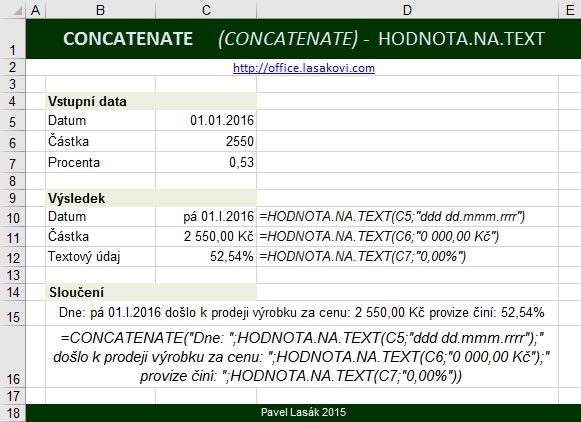
Poznámka, samozdřejmě, pokud se šablona bude používat multijazykově, musí se ošetřit formát rrrr, kdy pro angličtinu platí yyyy (atd.). Tohle ale nechám na čtenáři ;)
Spojení CONCATENATE s výpočty
Jeli potřeba spojit text a výpočty. Například Celková cena: 36,-Kč. Kdy hodnota 36 pochází z výpočtu.
=CONCATENATE("Celková cena: "; SUMA(A8:A10);",- Kč")
=CONCATENATE("Celková cena: "; A8+A9+A10;",- Kč")
Ukázka:

Možné problémy s CONCATENATE
Parametry ve funkci CONCATENATE nelze vkládat jako oblast.
=CONCATENATE(A1:A3)
Pokud vkládáte pomocí myši, za stisku klávesy Ctrl se při kliku na další buňku automaticky vloží středník.
Textový řetězec musí být v uvozovkách.
=CONCATENATE(1;A)

CONCATENATE tvorba speciáního kódu
Potřebuji ytvořit spediální kód abych mohl třeba vvygenerovat čárové kódy. Jak na to když v tabulce mám informace, které potřebuji spojit?
Předpokládám, že v jednotlivých buňkách už informace máte, třeba je získáte, přes jiné funkce KDYŽ, datumové, textové.

Funkce & + ve VBA
Funkce & + se dá využít i ve VBA. Ukáži na příkladech, co se stane, nejlepší jsou praktické ukázky, které si vyzkoušíte. Přikládám ukázky VBA kódu (pro kontrolu zobrazení můžete využít MsgBox):
Znak +
Hodnota = "2" + "3"  ' => "23"
Hodnota = "2" +  3   ' => 5
Hodnota =  2  + "3"  ' => 5
Hodnota = "A" +  3   ' => Nefunguje! Type mishmash
Znak &
Hodnota = "2" & "3" ' => "23"
Hodnota = "2" &  3  ' => "23"
Hodnota =  2  & "3" ' => "12"
Hodnota =  2  &  3  ' => "12"
Hodnota = "A" &  3  ' => "A3"
Hodnota = "A" & "B" ' => "AB"
Jak vkládat vzorce do buněk ve VBA jsem již sepsal zde.

Související články
Články, které souvisejí s funkcí CONCATENATE:
- Přehled textových funkcí
- Překlad anglických názvů funkci na české
- Praktické příklady použití textových funkcí
- Zapiš vzorec do buňky VBA

Ke stažení
Soubor
Textová funkce CONCATENATE - prakticky
 ke stažení zdarma.
Závěrem
Využíváte nějaký trik s funkcí CONCATENATE, případně jak tuto funkci využíváte, můžete se zmínit v komentářích.
Článek byl aktualizován: 19.09.2020 10:59
Odměna
Ušetřil vám tento web čas, peníze? Pomohl vyřešit problém? Jste ochotni poskytnout symbolickou odměnu na další rozvoj? Vybrte si formu odměny, která vám vyhovuje.
Pavel Lasák - autor webu

Microsoft Office (Word, Excel, Google tabulky, PowerPoint) se věnuji od roku 2000 (od 2004 na této doméně) - V roce 2017 jsem od Microsoft získal prestižní ocenění MVP (zatím jsem jediný z ČR v kategorií Excel). Své vědomosti a zkušenosti dávám k dispozici i on-line ve videích pro SEDUO. Ve firmách školím a konzultuji, učím na MUNI. Tento web již tvořím přes 15 let. Zdarma je zde přes 1.000 návodu, tipů a triků, včetně přes 250 různých šablon, sešitů.


Komentáře
Richard Pokorný
Přidáno: 13.10.16 09:15
Dobrý den, mám prosbu. Je možné nějak donutit Excel, aby s řetězcem sestaveným pomocí funkce CONCATENATE pracoval jako se vzorcem? Tedy aby mi např. toto: CONCATENATE(„=“;“1″;“+“;“1″) ukázal nikoli jako =1+1, ale jako 2? Případně prosím o radu, jak toto řešit jinak, alternativně. Předem děkuji.
Excel
- Videokurzy
- Pdf materiály
- Školení konzultace
- Základy MS Excel
- Soubor - karta
- Domů - karta
- Formát dat
- Vložit
- Grafy - typy, tvorba
- Grafy - úpravy, změny
- Vzorce (Funkce)
- Funkce logické
- Funkce textové
- Funkce textové seznam
- » CONCATENATE - (CONCATENATE)
- » ČÁST - (MID)
- » DÉLKA - (LEN)
- » DOSADIT - (SUBSTITUTE)
- » HLEDAT - (SEARCH)
- » HODNOTA (VALUE)
- » HODNOTA.NA.TEXT (TEXT)
- » KČ - (DOLLAR)
- » KÓD - (CODE)
- » MALÁ (LOWER)
- » NAHRADIT - (REPLACE)
- » NAJÍT - (FIND)
- » NUMBERVALUE - (NUMBERVALUE)
- » OPAKOVAT - (REPT)
- » PROČISTIT - (TRIM)
- » STEJNÉ (EXACT)
- » T (T)
- » TEXTJOIN (TEXTJOIN)
- » VELKÁ - (UPPER)
- » VELKÁ2 - (PROPER)
- » VYČISTIT - (CLEAN)
- » ZLEVA, VLEVO - (LEFT)
- » ZNAK - (CHAR)
- » ZPRAVA, VPRAVO - (RIGHT)
- » LET - (LET) -nová fce
- » LET - (LET) - praktické použití
- Obsahuje buňka velká a malá písmena
- LPAD RPAD - doplnit znaky
- Funkce vyhledávací
- Funkce statistické
- Funkce matematické
- Funkce datum a čas
- Funkce databáze
- Funkce informace
- Funkce konstrukce
- Funkce nové
- Matice
- Data - karta
- Revize - karta
- Vývojář - karta
- Kontingenční tabulka
- Dashboardy
- Power Query editor
- Power Pivot - View
- VBA úvod a seznamy
- VBA Teorie základy
- VBA Buňky cell
- VBA Listy sheet
- VBA vzorce funkce
- VBA Práce se soubory
- VBA Formuláře (UserForm)
- VBA Grafy
- VBA Kontingenční tabulky
- VBA Application
- VBA Pás karet, Menu
- VBA Triky
- VBA praktické příklady kódu
- VBA tahák (cheat sheet)
- Praktické příklady
- Marketing controling finance
- Finanční poradce
- Šablony - Templates
- Testy
- Ostatní
- Obecně o Excelu
- Power BI
- Funkce Google tabulky
- Articles in English
- Office Script
- PowerApps
- Python
- Jiní autoři
Sdílejte
|
Pomohl Vám návod? Sdílejte na Facebooku, G+ |
||
|
LinkedIn... |
Nové články
KONTPODLE (PIVOTBY) - agregační funkce Excel
13.1.2024:
Funkce SESKUPITPODLE (GROUPBY) - Excel


