Outlook 2010 - jak vypadá?
od této verze má i Outllok k dispozici pás karet
Úvod
Outlook je emailový klient, který patří do skupiny MS Office, proto používá stejné barevné schéma jako ostatní programy (Word, Excel, Access,..). Pokud změníte jedno změní se i Outlook.
Jak vypadají jednotlivé obrazovky se dozvíte v tomto článku. Popíšu tyto:
- Úvodní obrazovka
- Zpráva
- Seznam kontaktů
- Kontakt
- Kalendář
- Úkoly
Outlook - úvodní obrazovka
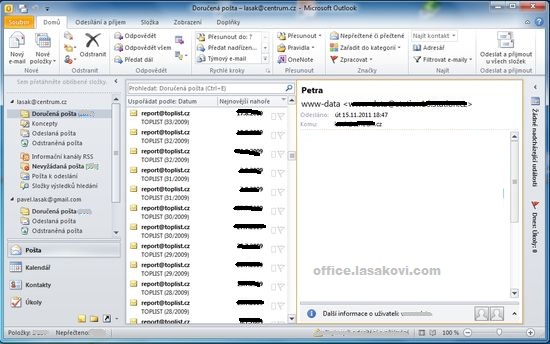
Po spuštěni MS Outlooku obdržíte podobnou obrazovku. Pokud spouštíte poprvé a nemáte staženy žádné zprávy bude Vás vítat pouze jedná úvodní zpráva od Microsoftu.
Okno obsahuje:
- Pás karet
- Seznam emailových účtu
- Okno zpráv
- Okno pro vlastní zprávu
- Spodní informační lištu
Poznámka: Jak nastavit POP3 IMAP sepíšu v některém z dalších článku.
Outlook - Zpráva
Zpráva - klikem na zprávu se zobrazí okno zprávy. Slouží pro práci s touto zprávou (odpověď, předání dál, odstranění), případně administrace zprávy (uložení, tisk, označení příznakem, zařazení do kategorií, ..) Dalšími možnostmi práce se zpravou je její zvětšení či úpravy (přeloženíú, vyhledávaní požadovaného textu ve zprávě.

Kontakty seznam - Outlook 2010
Seznam kontaktů zobrazí veškeré vaše kontakty. Ve volbách je možné nastavit jak budou jednotlivé kartičky kontaktů vypadat. Tento seznam vypadá jako klasický papírový adreář, na pravé straně je abecední seznam, kdy můžete vybrat osobu dle příjmení, případně použít vyhledávání (podle jména, funkce, poznámky ,...)
Samozdřejmosti je možnost vložení nového kontaktu a úpravy kontaktu stávajicího.

Kontakt - Outlook 2010
Zobrazení, vložení, úpráva konkretního kontaktu. Na této obrazovce vidíte další údaje, které se v seznamu kontaktu nezobrazí. Možnsoti jako automatické vytáčení telefonu, zobrazení on-line na papě, prostor pro poznámky atd.

Outlook - Kalendář
Práce s kalendářem, pokud máte outlook instalován na firemním prostřeí podporuje kolektivní sdílení kalendářů, budeteli chtít pořádat schůzku, stačí vložit osoby, kterých se schůzka týká a ihned vidíte zda nemají ve Vámi navržený čas už jinou schúzku čo jednání. Zobrazení deního, týdeního, měsičního nebo ročního přehledu. Doplňování vlastních schůzek, událostí. Jejich prioritní a barevné označení. Stejně tak provázení s úkoly, emailem, kontakty.

Outlook Vám dopomůže k organizaci a plánování času, bohužel efektivní naplánování za Vás neudělá. Teoreticky o timemanagementu a plánování času jsem sepsal samostatný článek Timemanagement úvod - aneb jak si efektivně plánovat čas.
Outlook - Úkoly
Seznam úkolu, kdy nejen že přidávate úkoly, ale můžete je třídit, přiřazovat priority. Označovat úkol příznakem. moci úkol delegovat, přeposlat emailem atd.

Závěrem
Základní seznamení s programem Outlook máme za sebou, v dalším článku se zmíním přesněji o jednotlivých částech (zpráva, kontakty, úkoly, kaledndář, ...). Jak je efektivně využít.
Článek byl aktualizován: 19.09.2020 11:09
Odměna
Ušetřil vám tento web čas, peníze? Pomohl vyřešit problém? Jste ochotni poskytnout symbolickou odměnu na další rozvoj? Vybrte si formu odměny, která vám vyhovuje.
Pavel Lasák - autor webu

Microsoft Office (Word, Excel, Google tabulky, PowerPoint) se věnuji od roku 2000 (od 2004 na této doméně) - V roce 2017 jsem od Microsoft získal prestižní ocenění MVP (zatím jsem jediný z ČR v kategorií Excel). Své vědomosti a zkušenosti dávám k dispozici i on-line ve videích pro SEDUO. Ve firmách školím a konzultuji, učím na MUNI. Tento web již tvořím přes 15 let. Zdarma je zde přes 1.000 návodu, tipů a triků, včetně přes 250 různých šablon, sešitů.


Komentáře
Karel
Přidáno: 14.06.12 09:15
Dobrý den, jde do verze outlook 2010 vložit "vložený komentář" viz http://office.microsoft.com/cs-cz/outlook-help/vlozeni-komentaru-do-odpovedi-na-zpravu-HA001149980.aspx ? Díky moc, Karel
Pavel Lasák
Přidáno: 14.06.12 21:34
To Karel:
- V nabídce Nástroje klepněte na příkaz Možnosti.
- Na kartě Předvolby klepněte na tlačítko Možnosti e-mailu.
- Zaškrtněte políčko Označit vlastní komentář a zadejte text, který chcete použít pro identifikaci svých poznámek. Tento text se v odpovědi na zprávu s vloženými komentáři zobrazí v hranatých závorkách.
Ctirad
Přidáno: 05.12.12 07:56
To Pavel Lasák: to, co zde uvádíte o vloženém komentáři neplatí pro Outlook 2010. Tyto nabídky se tam již nevyskytují. Karel se Vás ale ptal na outlook 2010.
Pavel Lasák
Přidáno: 05.12.12 16:18
To Karel: Můj překlep, více jak jinak vložit komentář na http://office.microsoft.com/cs-cz/outlook-help/osvedcene-postupy-pro-aplikaci-outlook-2010-HA102459562.aspx?CTT=1 To Ctirad: Díky za upozornění na můj omyl.
hhcg
Přidáno: 30.10.16 04:17
toms shoes outlet Adidas schuhe nike air michael kors handbags on sale Timberland skor new jordan releases coach factory outlet online nike sneakers chaussures de foot pas cher moncler jacket sale hyperdunk 2014 moncler girls cheap christian louboutin asics sko scarpe jordan ugg outlet online cheap burberry bags canada goose jackets on sale chaussure adidas pas cher Jordan Schoenen Jordan Future official NHL jerseys Nike Online Store sac givenchy ropa abercrombie chaussure basket homme cheap uggs for women religion store christian louboutin outlet pandora jewelry store vans shoe store Toms Outlet Online womens nike air max Nike Air Jordan 11 pandora bracelet charms adidas kläder billige nike sko uggs for cheap new pandora charms cheap uggs canada goose kensington tienda online abercrombie españa polo ralph lauren pas cher Moncler Outlet Online michael kors väska rea canada goose coats toms sale nike air max running shoes new yeezy shoes nike free retro jordans for cheap pandora charm bracelet sale burberry outlet store online prada outlet ugg factory outlet fitflop online kopen adidas schuhe neu bambas adidas baratas zapatillas nike baratas scarpe adidas donna longchamp bags on sale adidas tienda online nike jordan shoes timberland outlet scarpe nike running Jordan Store adidas schoenen Lebron 13 portafoglio michael kors Soccer Boots Outlet nike charms pandora pas cher ray ban wayfarer eyeglasses Ugg boots Sale reebok running shoes Korting sportschoenen abercrombie deutschland Jordan Sneakers For Sale sac a main michael kors sac coach soldes abercrombie and fitch store fitflops sale uk outlet zapatos online adidas store zapatilla adidas scarpe adidas online oakley sunglasses clearance nike mercurial soccer cleats Coach Bags On Sale scarpe hogan outlet ugg boots for women uggs for women zapatos de futbol nike discount ray bans burberry sac pas cher nike damenschuhe pandora beads ugg boots classic nike joggesko nike skor outlet outlet prada online Moncler Sale Toms Shoes For Women scarpe nike Canada Goose Outlet balenciaga borse ugg clearance longchamp tote bag sandalias birkenstock longchamp kaufen cheap nike air max Air Jordan Release Date nike chaussures adidas outlet stores online adidas outlet adidas site officiel tru religion jeans ugg boots cheap Air Jordan News Nike Zapatos air force one pas cher nfl store nike air schuhe herren Uomo Hogan cheap mbt shoes sale coach sac à main Nike Store moncler coats for women hogan scontate zapatillas running uggs outlet canada goose vest hogan rebel donna converse store botas de futbol adidas shoenen australia uggs outlet moncler outlet mulberry väskor rea Ray ban sale online nike sportschuhe damen Chaussure Nike Pas Cher nike sportschuhe chaussure Nike homme fendi pas cher goedkope nike air max 23 is back nike shoes burberry sac pas cher burberry schal ray ban sale nike tn pas cher Air Max 90 air max pas cher femme chaussures nike pas cher Billiga Nike Air Max nike schuhe günstig Cheap Michael Kors ugg store huarache sneakers ugg boots outlet online nike sb stefan janoski newest lebron shoes cheap air max outlet louboutin heels Miu Miu bags online michael kors bags outlet hhcg 10.30
Outlook
Sdílejte
|
Pomohl Vám návod? Sdílejte na Facebooku, G+ |
||
|
LinkedIn... |


